
WordPress Website erstellen – Eine Anleitung für Anfänger
WordPress Website erstellen Anleitung
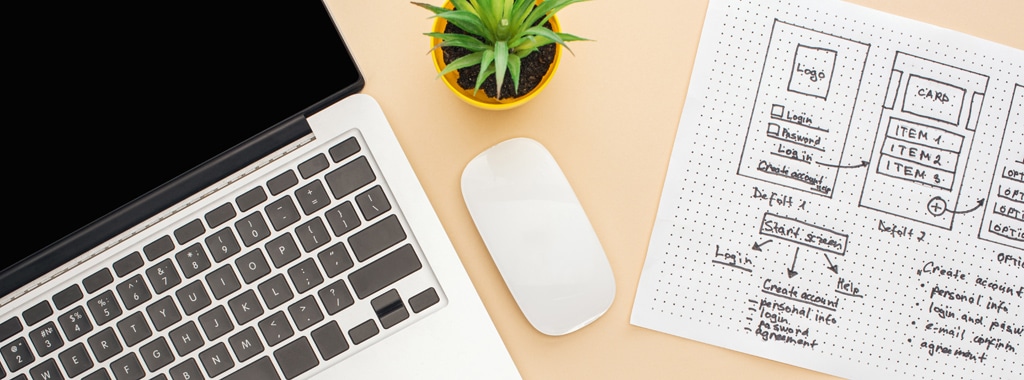
Mit WordPress kann man einfach und schnell eine professionelle Website erstellen. Die Vorbereitungen beinhalten das Besorgen eines Hosting-Kontos und die Registrierung eines Domain-Namens. Die Installation kann automatisch über cPanel oder Softaculous oder manuell über FTP oder File Manager erfolgen. Nach der Installation müssen einige grundlegende Konfigurationen vorgenommen werden. Dann kann man ein Theme auswählen und installieren und wichtige sowie optionale Plugins hinzufügen. Schließlich kann man mit dem Erstellen von Inhalten beginnen, wie Beiträgen, Seiten und Medien.
WordPress installieren und einrichten, mit dieser Schritt-für-Schritt-Anleitung sollte es leicht sein.
Seiteninhalt
- WordPress Website erstellen Anleitung
- Schritt 1: Vorbereitung auf die Installation
- Schritt 2: WordPress Installation – Automatisierte und manuelle Methoden
- Schritt 3: Konfiguration Ihrer WordPress Website
- Schritt 4: Theme für Ihre Website auswählen und installieren
- Schritt 5: Hilfreiche Plugins der Website hinzufügen
- Schritt 6: Erste Inhalte für Ihre Website erstellen
- Schritt 7: Ihr Menü einrichten
- Schritt 8: Vermarkten Sie Ihre Website
- Fazit
Schritt 1: Vorbereitung auf die Installation
- Webhosting: Um WordPress zu installieren, benötigt man ein Webhosting-Konto mit PHP und MySQL-Unterstützung.
- Hosting-Konto besorgen: Bevor man mit der Installation von WordPress beginnen kann, muss man ein Hosting-Konto besorgen. Dies ist der Speicherort, auf dem die Website gehostet wird.
- Domainname: Außerdem benötigt man einen Domainnamen, um die Website online zu stellen.
- Domain-Namen registrieren: Ein Domain-Name ist die Adresse, unter der die Website im Internet zu finden sein wird, z. B. www.meineseite.de. Die Registrierung eines Domain-Namens kann bei vielen Hosting-Anbietern gleichzeitig mit der Anmietung eines Hosting-Kontos erfolgen.
Schritt 2: WordPress Installation – Automatisierte und manuelle Methoden
- Viele Webhosting-Anbieter bieten eine automatische WordPress
installieren Anleitung, die es einfach macht, WordPress zu installieren. - Über cPanel: Viele Hosting-Anbieter bieten eine automatisierte Installation von WordPress über cPanel an. Hier muss man einfach nur auf den Button „WordPress installieren“ klicken und die Anweisungen befolgen.
- Über Softaculous: Ein weiteres Tool, das viele Hosting-Anbieter anbieten, ist Softaculous. Hier muss man einfach auf das WordPress-Symbol klicken und die Anweisungen befolgen.
B. Manuelle Einrichtung: Für Experten
-
WordPress herunterladen
- WordPress.org besuchen: Um WordPress herunterzuladen, muss man zur offiziellen Website von WordPress.org gehen.
- Download-Link: Hier findet man einen Download-Link für die aktuelle Version von WordPress.
- Es ist auch möglich, WordPress manuell zu installieren. Hier muss man
die Dateien auf den Server hochladen und eine Datenbank erstellen. - Über FTP: Die manuelle Installation von WordPress kann über FTP erfolgen. Hier muss man die WordPress-Dateien auf den eigenen Computer herunterladen, sie dann auf den Server hochladen und schließlich die Installation im Browser ausführen.
- Über File Manager: Einige Hosting-Anbieter bieten auch eine Installation über den File Manager im cPanel an. Hier muss man die WordPress-Dateien auf den eigenen Computer herunterladen, sie dann im File Manager hochladen und die Installation im Browser ausführen.
Schritt 3: Konfiguration Ihrer WordPress Website
- Konfigurationsdatei: Sollte die Website manuell installiert worden sein, ist es notwendig, nach der Installation die wp-config.php-Datei zu konfigurieren, um WordPress mit der Datenbank zu verbinden.
- Login: Nach der Konfiguration kann man sich über das Dashboard von WordPress mit einem Benutzernamen und Passwort anmelden.
- Allgemeine Einstellungen: Nach der Installation müssen einige grundlegende Konfigurationen vorgenommen werden. Dazu gehören die Angabe des Titels und der Beschreibung der Website, die Wahl der Sprache und die Angabe der Standardkategorie.
- Permalink-Einstellungen: Es ist auch wichtig, die Permalink-Einstellungen zu überprüfen und zu ändern, um sicherzustellen, dass die URL-Struktur der Website leserfreundlich ist.
- Über das Dashboard: Die Konfiguration kann über das Dashboard von WordPress erfolgen. Hier findet man alle erforderlichen Einstellungen auf einer einzigen Seite.
Schritt 4: Theme für Ihre Website auswählen und installieren
- Kostenlose Themes: Es gibt viele kostenlose Themes im WordPress installieren Anleitung WordPress-Repository, die man installieren und verwenden kann. Diese Themes können über das Dashboard installiert werden und bieten eine einfache Möglichkeit, das Aussehen der Website zu ändern.
- Premium-Themes: Es gibt auch viele Premium-Themes, die man kaufen und installieren kann. Diese Themes bieten in der Regel mehr Funktionen und Designoptionen als die kostenlosen Themes.
- Theme aktivieren: Nach der Installation des gewünschten Themes muss man es über das Dashboard aktivieren. Hier kann man auch weitere Einstellungen vornehmen, um das Theme an die Bedürfnisse der Website anzupassen.
Expertentipp: Für jede WordPress Website ist es zwingend notwendig, ein Child Theme zu erstellen, um Änderungen sicher vorzunehmen und Updates des Haupt-Themes problemlos zu handhaben – mehr dazu finden Sie in unserem ausführlichen Ratgeber über die Erstellung eines Child Themes.
Schritt 5: Hilfreiche Plugins der Website hinzufügen
- Über das Dashboard: Plugins können über das Dashboard von WordPress installiert und konfiguriert werden. Hier gibt es viele kostenlose und Premium-Plugins, die man installieren und verwenden kann, um die Funktionalität der Website zu erweitern.
- Wichtige Plugins: Einige wichtige Plugins, die man installieren sollte, sind ein SEO-Plugin, ein Backup-Plugin und ein Sicherheits-Plugin.
- Plugin-Einstellungen: Nach der Installation der Plugins muss man sie
konfigurieren, um sie an die Bedürfnisse der Website anzupassen. Hier
kann man z.B. die Konfigurationsoptionen für das Sicherheits-Plugin
einstellen, um die Website zu schützen.
Schritt 6: Erste Inhalte für Ihre Website erstellen
- Seiten und Beiträge erstellen: Über das Dashboard von WordPress kann man Seiten und Beiträge erstellen und bearbeiten. Hier kann man auch Medien wie Bilder und Videos hinzufügen.
- Menü erstellen: Es ist auch wichtig, ein Menü für die Website zu erstellen, damit Besucher einfach zu den verschiedenen Seiten navigieren können.Kostenlose Themes aus dem WordPress-Repository: Es gibt viele kostenlose Themes im WordPress-Repository, die man installieren und verwenden kann. Diese Themes können über das Dashboard installiert werden und bieten eine einfache Möglichkeit, das Aussehen der Website zu ändern.
Schritt 7: Ihr Menü einrichten
Nachdem Sie Ihre Seiten eingerichtet haben, ist es an der Zeit, Ihr Menü zu erstellen und zu konfigurieren. Das Menü ist entscheidend für die Navigation auf Ihrer Website. Abhängig vom gewählten Thema können Sie mehrere Menüs einrichten, beispielsweise ein Hauptmenü am oberen Rand der Website und ein zusätzliches Menü in der Fußzeile.
So konfigurieren Sie Ihr Website-Menü:
- Gehen Sie in Ihrem WordPress-Dashboard zu „Erscheinungsbild“ > „Menüs“.
- Wählen Sie auf der linken Seite die Seiten aus, die Sie hinzufügen möchten.
- Ziehen Sie die ausgewählten Seiten, um die Reihenfolge im Menü zu ändern oder um sie als Unterseiten unter anderen Seiten anzuordnen.
- Klicken Sie auf „Änderungen speichern“.
Sobald Ihr Menü eingerichtet ist, scrollen Sie auf derselben Seite nach unten zum Abschnitt „Menüeinstellungen“. Aktivieren Sie dort unter „Anzeigeort“ das Kästchen neben „Primär“. Dies legt Ihr Menü als Hauptmenü Ihrer Website fest, das in der Kopfzeile angezeigt wird.
Schritt 8: Vermarkten Sie Ihre Website
Der abschließende Schritt in der Erstellung Ihrer WordPress-Website ist das Marketing. Es ist ein weit verbreiteter Irrtum, dass Websites automatisch Besucher anziehen, sobald sie online sind. In Wahrheit erfordert es gezielte Anstrengungen, um Ihre Website sichtbar zu machen und Besucher anzuziehen. Erfolgreiche Unternehmen im Internet sind jene, die in eine Vielzahl von Marketingstrategien investieren, um ihre Online-Präsenz zu stärken.
Hier sind einige effektive Methoden, um Ihre Website zu vermarkten:
- Registrieren Sie Ihre URL bei der Google Search Console, um die Auffindbarkeit zu verbessern.
- Erstellen Sie Social-Media-Profile für Ihre Website und integrieren Sie Links in Ihre Beiträge, wie beispielsweise eine Facebook-Business-Seite, ein Instagram-Konto oder ein Pinterest-Business-Konto.
- Melden Sie Ihre Website bei relevanten Online-Verzeichnissen an, zum Beispiel bei den Gelben Seiten, Tripadvisor oder Yelp.
- Erstellen Sie ein Google My Business-Konto, um in lokalen Suchergebnissen aufzutauchen.
- Integrieren Sie die URL Ihrer Website in Ihre E-Mail-Signatur, Ihre Visitenkarten und andere Marketingmaterialien, die Sie nutzen.
Fazit
Fazit WordPress ist ein leistungsstarkes Content Management System, das es einfach macht, eine Website zu erstellen und zu verwalten. Die Installation und Konfiguration von WordPress kann automatisch oder manuell erfolgen und es gibt viele Themes und Plugins, die man verwenden kann, um das Aussehen und die Funktionalität der Website zu verbessern. Es ist wichtig, sorgfältig zu planen, welche Funktionen man benötigt, und die entsprechenden Themes und Plugins zu installieren. Mit ein wenig Zeit und Geduld kann man eine professionelle Website mit WordPress erstellen.
Benötigen Sie Unterstützung bei der Erstellung Ihrer WordPress Website? Kontaktieren Sie uns bei Webchaniker. Wir sind hier, um Ihnen bei jedem Schritt des Weges zu helfen und Ihnen eine erfolgreiche Website zu garantieren.